KI-Workflow-Canvas-Studio
Beschreiben Sie Ihre Idee, wählen Sie ein Modell und generieren Sie Bilder oder Videos auf einer unendlichen Leinwand.
Aktuelle Projekte
Anfängerleitfaden
Lernen Sie die Grundlagen von Studio
Vorlagenbibliothek
Starten Sie schneller mit professionell gestalteten Vorlagen
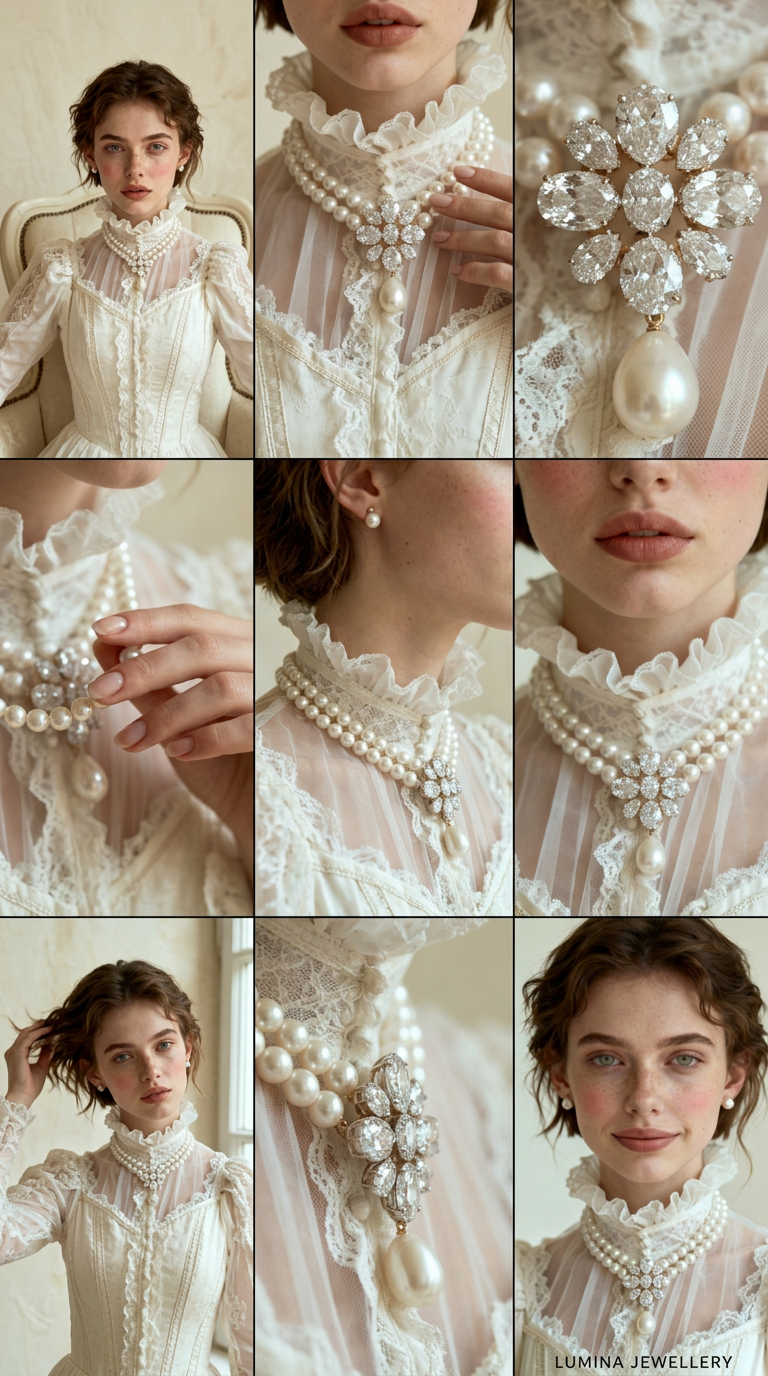
Necklace model showcase
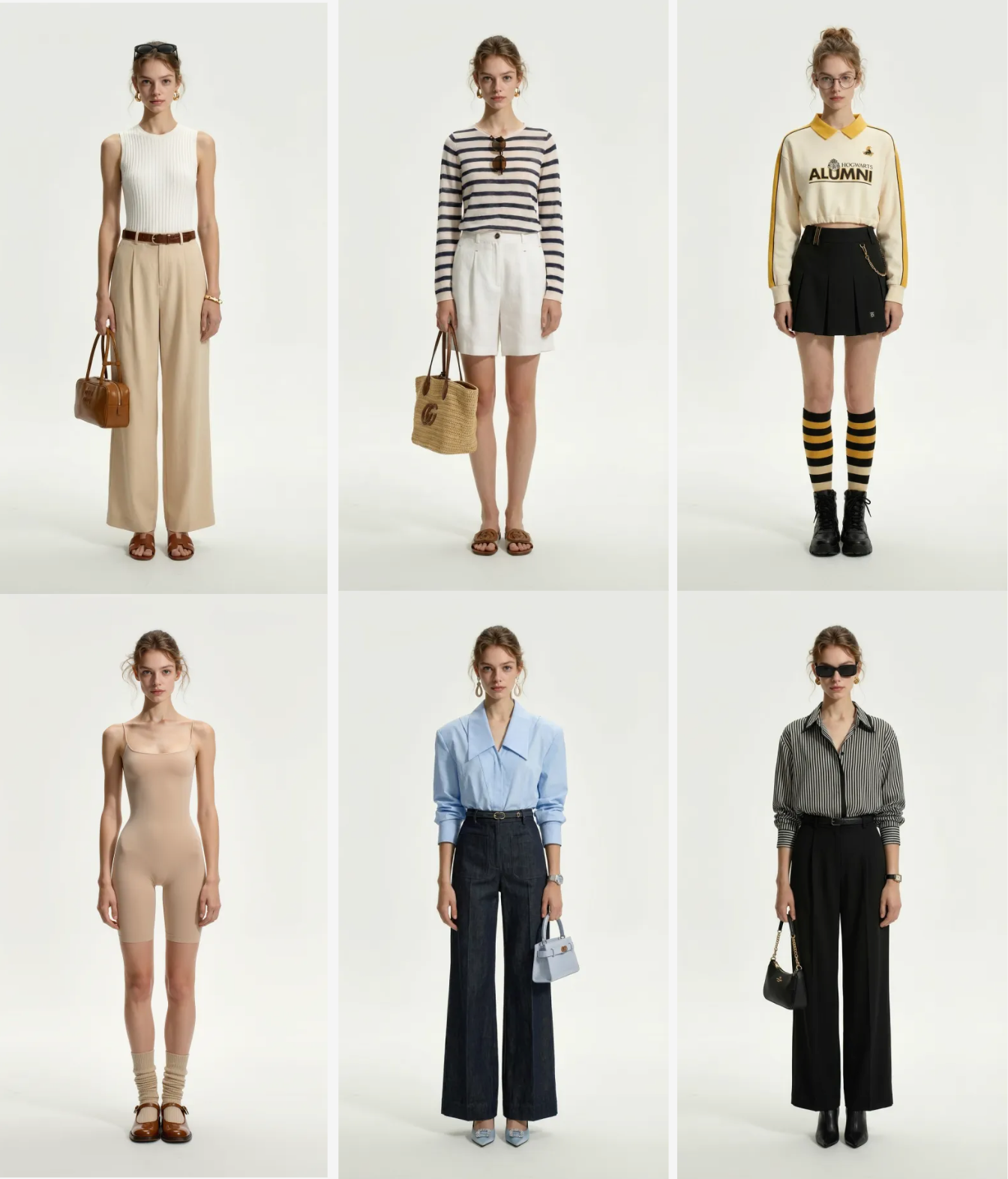
AI model outfit try-on
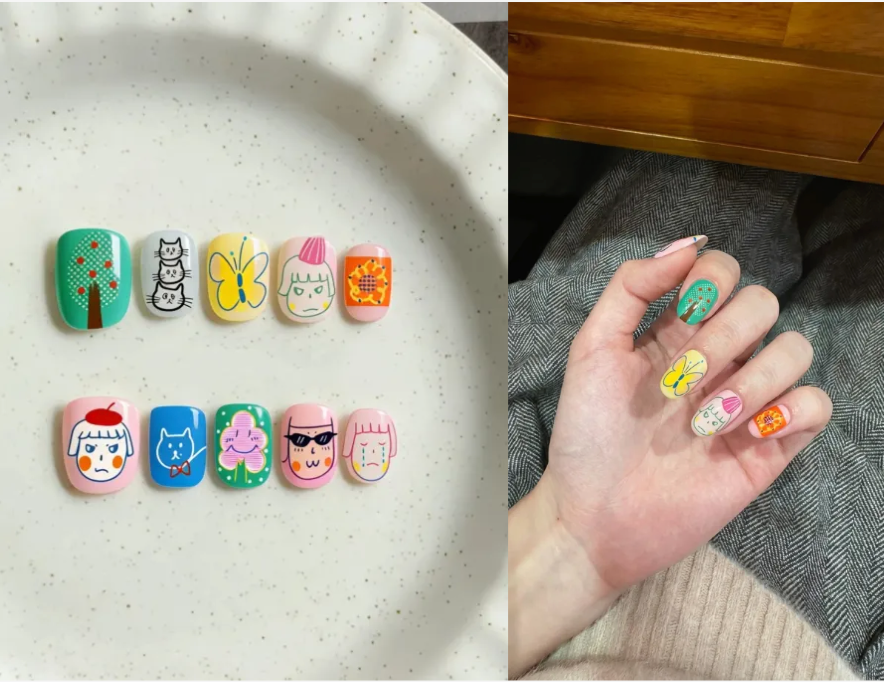
Virtual nail try-on template

Amazon product listing visuals
5 einfache Schritte: Von der Idee zu beeindruckenden KI-Kreationen auf einem unendlichen Canvas
Banana Pro AI Studio transformiert Ihren kreativen Prozess mit einem visuellen, knotenbasierten Workflow-Canvas. Generieren Sie professionelle KI-Bilder und -Videos, verbinden Sie Knoten zu kreativen Pipelines und iterieren Sie frei — alles in einem einheitlichen Arbeitsbereich. Registrieren Sie sich kostenlos und beginnen Sie noch heute zu erstellen.
Neues Projekt erstellen und Canvas öffnen
Beginnen Sie, indem Sie ein neues Projekt vom Studio-Dashboard erstellen oder das Schnellerstellungsformular verwenden, um Ihre Idee sofort zu beschreiben. Jedes Projekt öffnet einen unendlichen Canvas — Ihren persönlichen kreativen Arbeitsbereich, in dem jeder Knoten, jede Verbindung und jede Generierung in Echtzeit automatisch gespeichert wird.

Knoten hinzufügen: Bild, Video, Text oder Upload
Klicken oder ziehen Sie aus der Seitenleiste, um Knoten auf den Canvas hinzuzufügen. Wählen Sie zwischen Bildgenerierung, Videogenerierung, Text-Prompt oder Upload-Asset-Knoten. Jeder Knotentyp ist zweckgebaut — Bildknoten unterstützen über 9 KI-Modelle (Nano Banana Pro, GPT-4o Image, Flux Kontext und mehr), während Videoknoten Veo 3 und Veo 3.1 Generierung unterstützen.

Knoten verbinden, um kreative Workflows zu erstellen
Ziehen Sie Verbindungen zwischen Knoten, um Abhängigkeiten herzustellen. Speisen Sie den Prompt eines Textknotens in einen Bildknoten ein oder verketten Sie die Bildausgabe als Referenzframe in einen Videoknoten. Dieser knotenbasierte Workflow ermöglicht es Ihnen, mehrstufige kreative Pipelines visuell aufzubauen — ohne Code, ohne Komplexität.

Sofort generieren, Vorschau anzeigen und iterieren
Klicken Sie auf Generieren an jedem Knoten, um in Sekunden KI-Bilder oder -Videos zu produzieren. Vorschau der Ergebnisse direkt auf dem Canvas. Nicht zufrieden? Regenerieren Sie mit angepassten Prompts, probieren Sie ein anderes KI-Modell aus oder verwenden Sie „Basierend darauf", um neue Variationen abzuleiten. Batch-Generierung ermöglicht es Ihnen, mehrere Variationen auf einmal für schnelle Erkundung zu erstellen.

Verwalten, exportieren und weiter erstellen
Jede Generierung wird in Ihrer Projekthistorie gespeichert. Durchsuchen Sie vergangene Kreationen im Verlaufspanel, fügen Sie sie wieder zum Canvas hinzu oder exportieren Sie hochauflösende Ergebnisse ohne Wasserzeichen. Nutzen Sie Tastenkürzel für Geschwindigkeit, Rückgängig/Wiederholen für Sicherheit und Rechtsklick-Kontextmenüs für schnelle Aktionen — alles für professionelle kreative Workflows konzipiert.
All-in-One KI-Kreativstudio: Bild- und Videogenerierung auf einem unendlichen Canvas
Banana Pro AI Studio kombiniert die Leistung mehrerer KI-Generierungsmodelle mit einem intuitiven visuellen Workflow-Canvas. Erstellen Sie Bilder, generieren Sie Videos, verbinden Sie Knoten zu kreativen Pipelines und verwalten Sie ganze Projekte — alles in einem einzigen, kostenlosen Arbeitsbereich, der für Kreative, Designer und Teams entwickelt wurde.
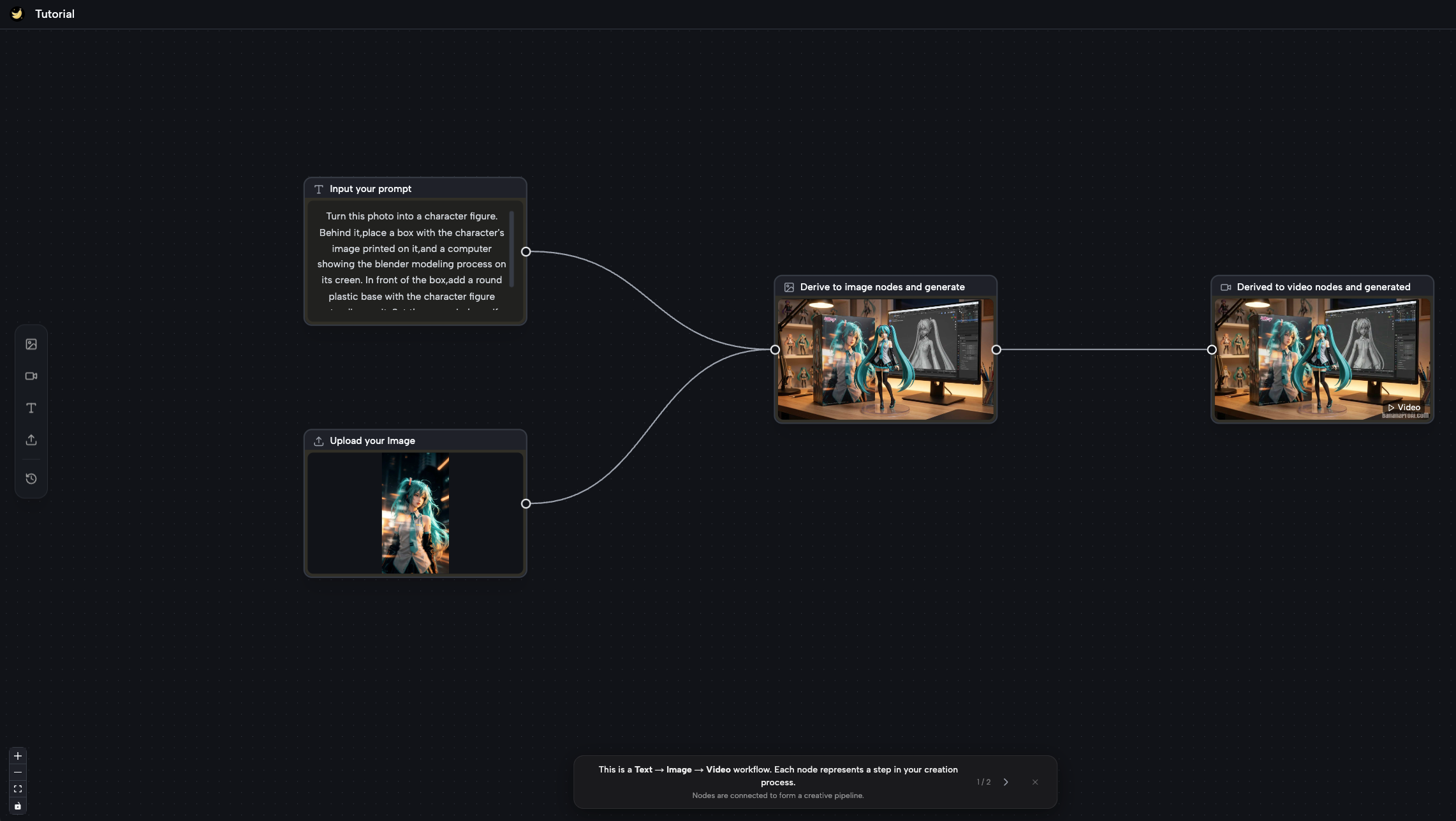
Unendlicher Canvas mit visuellem knotenbasiertem Workflow
Arbeiten Sie auf einem unendlichen, zoombaren Canvas, auf dem jedes kreative Asset als Knoten existiert. Ziehen zum Positionieren, verbinden zum Aufbau von Workflows und zoomen Sie, um Ihre gesamte kreative Pipeline auf einen Blick zu sehen. Der visuelle Ansatz macht komplexe mehrstufige Generierung intuitiv — keine versteckten Menüs, keine linearen Einschränkungen. Navigieren Sie mit zwei Fingern, zoomen Sie mit Scroll und nutzen Sie Tastenkürzel wie ein Profi.
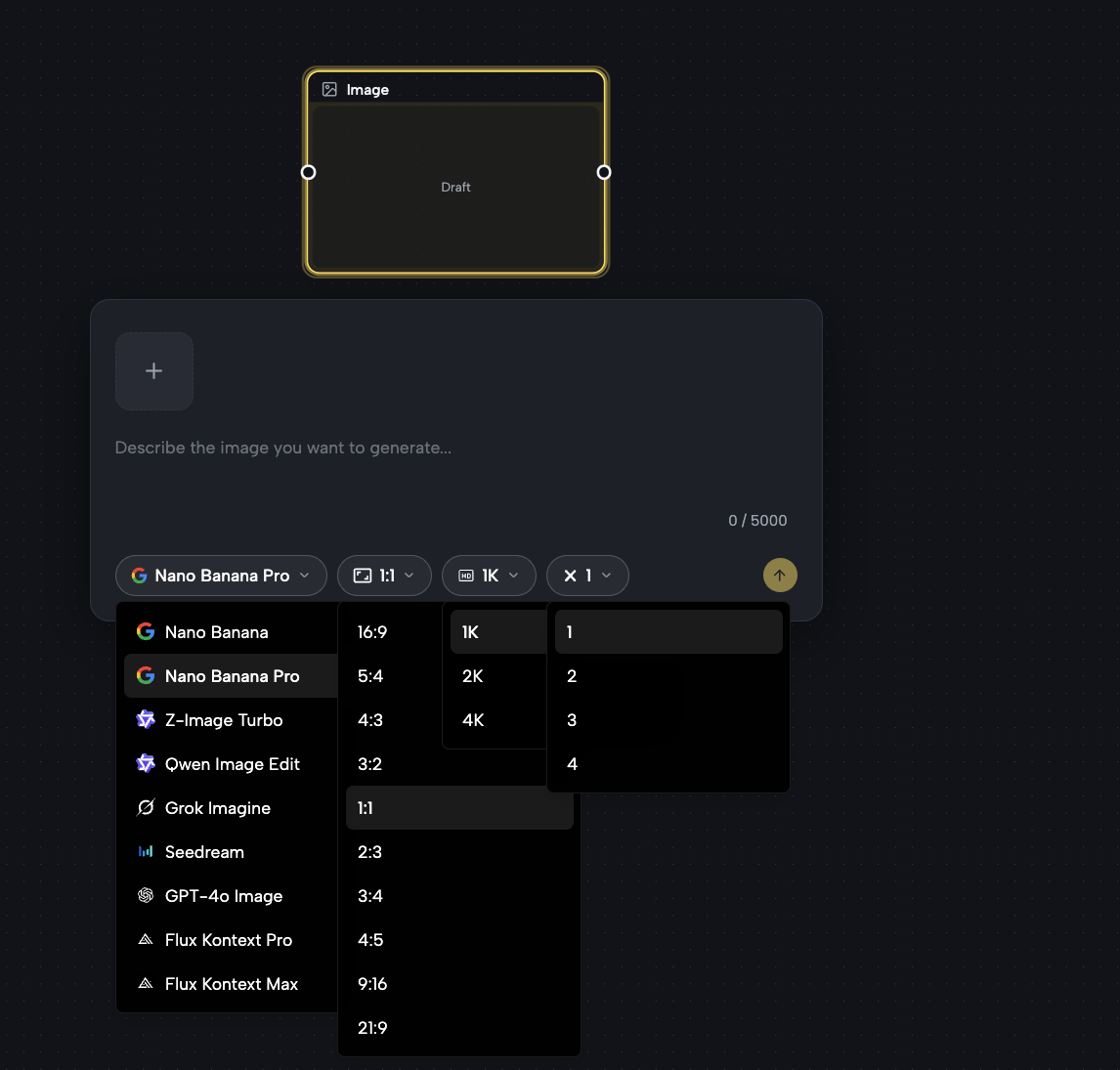
Multi-Modell KI-Bildgenerierung
Greifen Sie direkt auf dem Canvas auf über 9 modernste KI-Bildmodelle zu. Generieren Sie aus Textprompts mit Nano Banana Pro, Z-Image Turbo, Seedream oder GPT-4o Image. Laden Sie Referenzbilder für Stiltransfer hoch mit Flux Kontext Pro, Flux Kontext Max, Qwen Image Edit und Grok Imagine. Wählen Sie Seitenverhältnisse von 1:1 bis 21:9, stellen Sie die Auflösung bis 4K ein und erstellen Sie bis zu 4 Batch-Variationen pro Generierung.
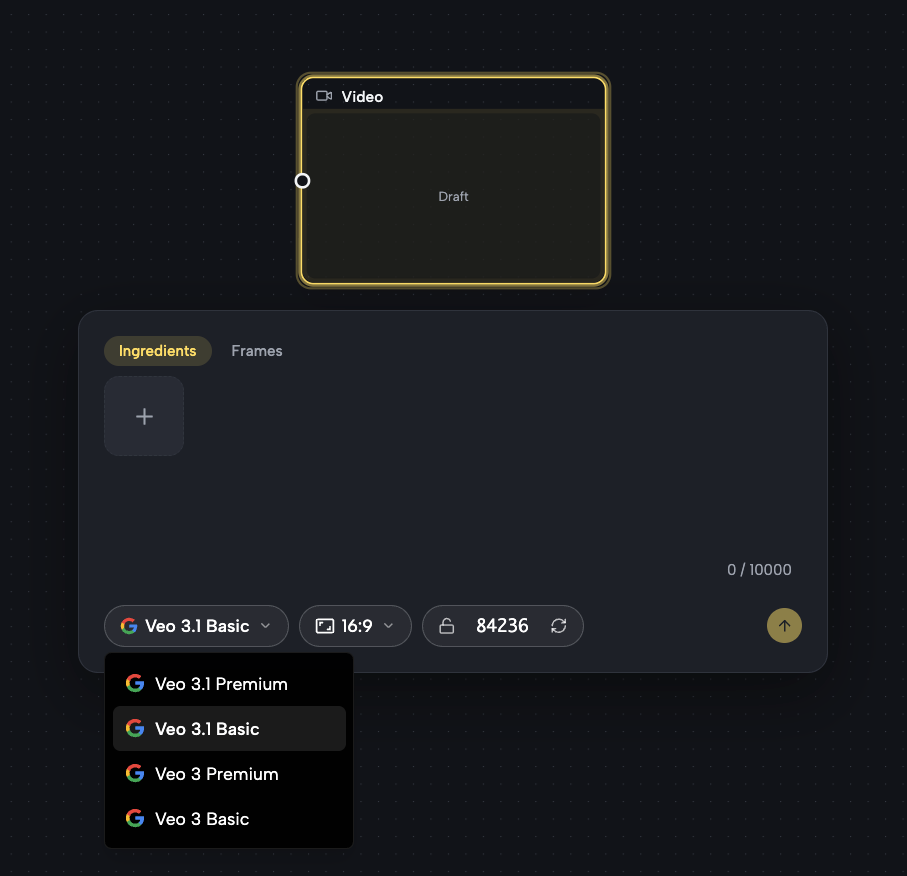
KI-Videogenerierung mit Veo 3 & Veo 3.1
Erstellen Sie KI-gestützte Videos direkt in Ihrem Canvas-Workflow. Veo 3.1 Premium- und Basic-Modelle generieren hochwertige Videos aus Textbeschreibungen oder Referenzbildern. Wählen Sie 16:9 oder 9:16 Seitenverhältnisse für Quer- oder Hochformat-Inhalte. Verbinden Sie einen Bildknoten mit einem Videoknoten, um Ihr KI-generiertes Kunstwerk als Startframe zu verwenden — die wahre Kraft des visuellen Workflows.
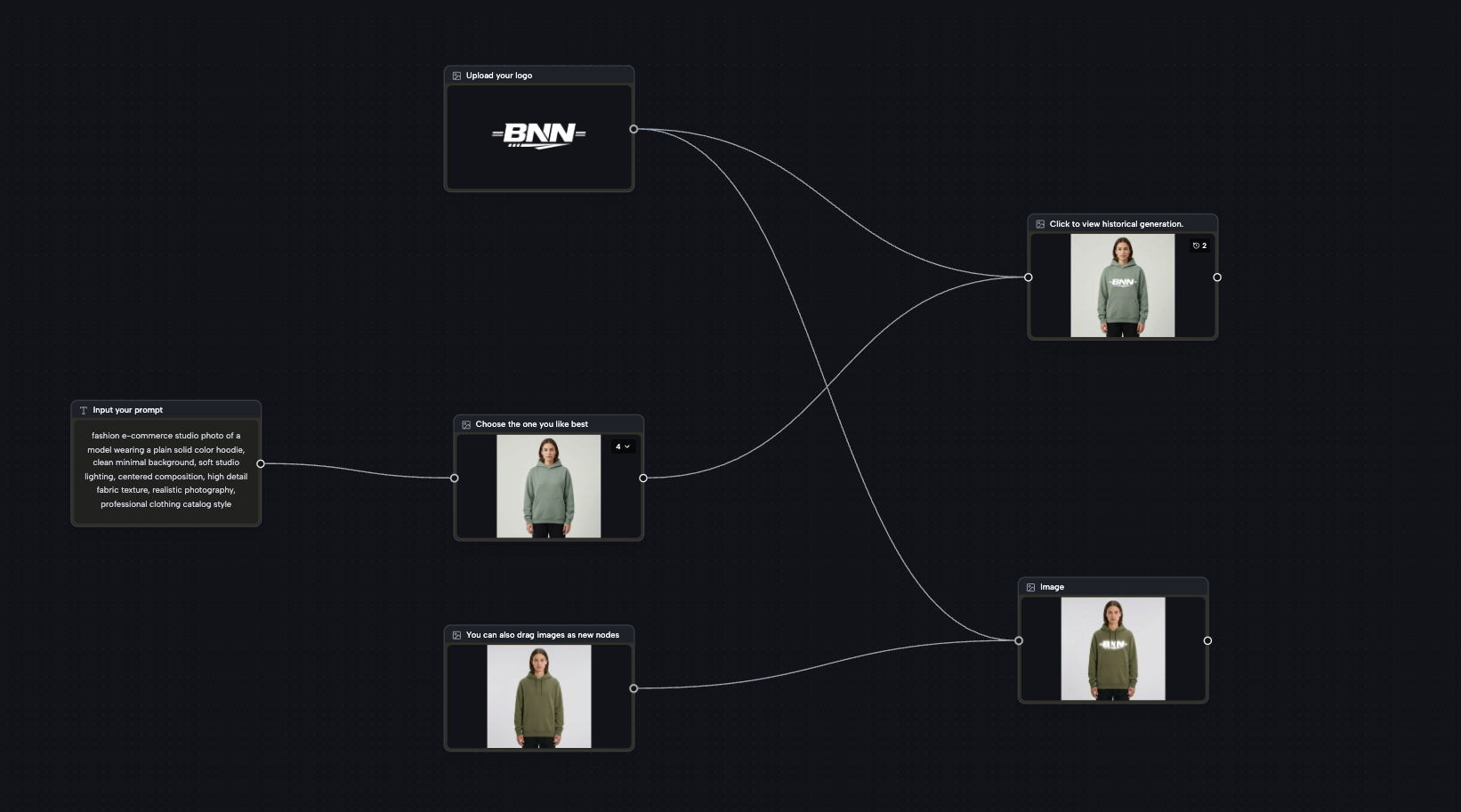
Intelligente Knotenverbindungen & kreative Pipelines
Ziehen Sie vom Ausgangs-Handle eines Knotens zum Eingang eines anderen, um Abhängigkeiten herzustellen. Textknoten liefern Prompts, Bildknoten liefern visuelle Referenzen, und Videoknoten empfangen beides. Das System validiert Verbindungen automatisch — stellt kompatible Eingaben sicher und verhindert Fehler. Bauen Sie komplexe mehrstufige Workflows wie Text-zu-Bild-zu-Video-Pipelines mit einfachem Drag-and-Drop auf.
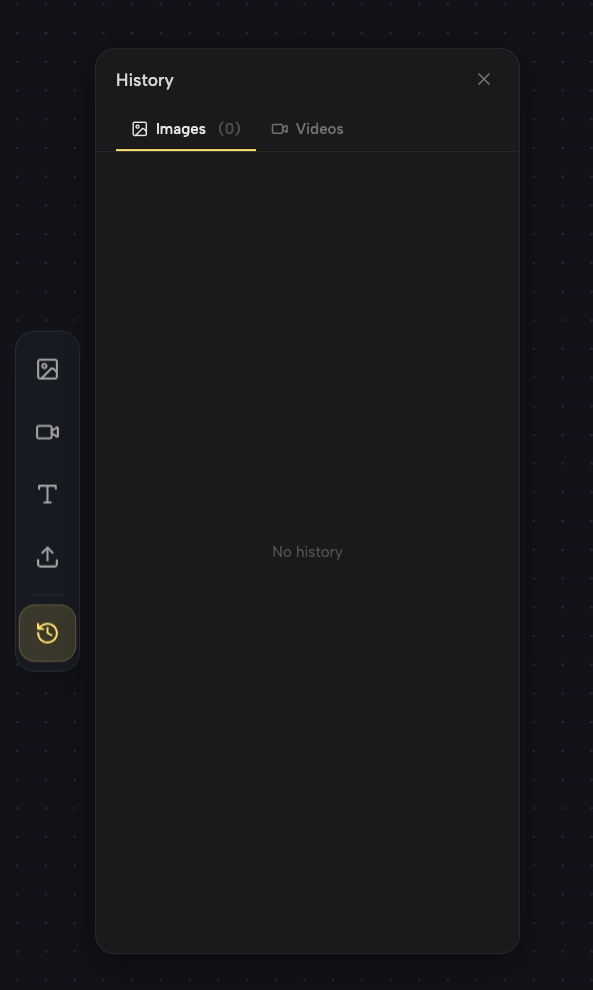
Projektverwaltung mit Auto-Speicherung & Versionshistorie
Jede Änderung wird in Echtzeit automatisch gespeichert — verlieren Sie nie Ihre Arbeit. Durchsuchen Sie Ihre Generierungshistorie nach Bildern und Videos im speziellen Verlaufspanel. Jedes Projekt verfolgt alle Knoten, Verbindungen und Ausgaben. Machen Sie frei Rückgängig und Wiederholen. Erstellen, benennen und verwalten Sie mehrere Projekte vom Dashboard mit Miniaturvorschauen und Zeitstempeln.
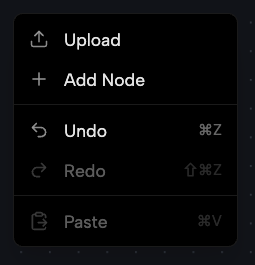
Umfangreiche Interaktion: Kontextmenüs, Tastenkürzel & Batch-Operationen
Rechtsklick auf den Canvas für schnelle Aktionen: Knoten hinzufügen, Hochladen, Rückgängig, Wiederholen, Einfügen. Rechtsklick auf jeden Knoten für Kopieren, Einfügen, Löschen. Nutzen Sie Tastenkürzel — Cmd/Ctrl+Z zum Rückgängigmachen, Cmd/Ctrl+C zum Kopieren, Entf zum Löschen. Batch-Variationen generieren, Knoten duplizieren, neue Knoten aus bestehenden Ergebnissen ableiten und mit Trackpad oder Maus navigieren. Professionelle Werkzeuge für kreative Geschwindigkeit.
Häufig gestellte Fragen zu Banana Pro AI Studio
Banana Pro AI Studio ist ein kostenloser visueller Workflow-Canvas für KI-Inhaltserstellung. Es ermöglicht Ihnen, Bilder und Videos mit mehreren KI-Modellen zu generieren, alles organisiert auf einem unendlichen, zoombaren Canvas.
So funktioniert es:
- Erstellen Sie ein Projekt, um Ihren persönlichen Canvas-Arbeitsbereich zu öffnen
- Fügen Sie Knoten hinzu — Bild, Video, Text oder Upload — durch Klicken oder Ziehen aus der Seitenleiste
- Verbinden Sie Knoten durch Ziehen zwischen den Handles, um kreative Pipelines aufzubauen (z.B. Text → Bild → Video)
- Klicken Sie auf Generieren an jedem Knoten, um in Sekunden KI-Inhalte zu produzieren
- Vorschau, iterieren und exportieren — alles im selben Arbeitsbereich
Alles wird in Echtzeit automatisch gespeichert. Der knotenbasierte visuelle Ansatz macht komplexe KI-Workflows intuitiv und zugänglich, ob Sie Anfänger oder professioneller Kreativer sind.
Ja! Banana Pro AI Studio ist mit Ihrem Banana Pro AI-Konto kostenlos nutzbar. Registrieren Sie sich kostenlos — keine Kreditkarte erforderlich — und erhalten Sie tägliche Credits für KI-Bild- und Videogenerierung.
Kostenlose Konten beinhalten: • Voller Zugang zum unendlichen Canvas und knotenbasierten Workflow • Über 9 KI-Bildmodelle (Nano Banana Pro, Z-Image Turbo, GPT-4o Image, Flux Kontext und mehr) • KI-Videogenerierung mit Veo 3 und Veo 3.1 Modellen • Unbegrenzte Projekte mit Auto-Speicherung • Generierungshistorie und Versionsverfolgung • Hochauflösende Exporte ohne Wasserzeichen • Alle Seitenverhältnisse und Batch-Generierungsfunktionen
Premium-Pläne bieten zusätzliche Credits und priorisierte Verarbeitung für Power-User. Aber die kostenlose Stufe bietet robuste Funktionen für die meisten kreativen Projekte.
Banana Pro AI Studio bietet Zugang zu einer breiten Palette modernster KI-Modelle:
Bildgenerierungsmodelle: • Nano Banana Pro — Hochwertige Generierung mit Referenzbildunterstützung • Nano Banana — Schnelle Generierung mit Bildeingabeunterstützung • Z-Image Turbo — Ultraschnelle Text-zu-Bild-Generierung • GPT-4o Image — OpenAIs neuestes Bildgenerierungsmodell • Flux Kontext Pro & Max — Fortgeschrittener Stiltransfer und Bildbearbeitung • Qwen Image Edit — Präzise Bildbearbeitung und Transformation • Grok Imagine — Kreative Bildgenerierung mit Referenzunterstützung • Seedream — Hochpräzise künstlerische Bildgenerierung
Videogenerierungsmodelle: • Veo 3.1 Premium — Erstklassige Videoqualität mit Bild-zu-Video-Unterstützung • Veo 3.1 Basic — Hochwertige Videos bei niedrigeren Creditkosten • Veo 3 Premium — Fortgeschrittene Videogenerierung • Veo 3 Basic — Zugängliche Videoerstellung
Alle Modelle sind direkt auf dem Canvas verfügbar. Wählen Sie einfach Ihr bevorzugtes Modell aus dem Dropdown-Menü des Knotens.
Knotenverbindungen sind der Kern des visuellen Workflow-Systems von Banana Pro AI Studio. So funktionieren sie:
• Jeder Knoten hat Eingangs- und Ausgangs-Handles (die kleinen Kreise an den linken und rechten Kanten) • Ziehen Sie von einem Ausgangs-Handle zu einem Eingangs-Handle, um eine Verbindung herzustellen • Textknoten liefern Prompts an Bild- oder Videoknoten • Bildknoten können Referenzbilder an andere Bild- oder Videoknoten weitergeben • Das System validiert Verbindungen automatisch — es lässt keine inkompatiblen Verbindungen zu
Beispiel-Workflows: • Text → Bild: Schreiben Sie einen Prompt, generieren Sie ein Bild • Bild → Bild: Verwenden Sie ein generiertes Bild als Referenz für eine andere Generierung • Text → Bild → Video: Generieren Sie ein Bild aus Text und verwenden Sie es dann als Video-Startframe • Upload → Bild: Laden Sie Ihr eigenes Foto hoch und transformieren Sie es dann mit KI
Dieser visuelle Pipeline-Ansatz ermöglicht es Ihnen, komplexe kreative Workflows ohne jegliche Programmierung oder technische Einrichtung aufzubauen.
Ja! Banana Pro AI Studio unterstützt Batch-Generierung für schnelle kreative Erkundung.
Batch-Generierungsfunktionen: • Generieren Sie bis zu 4 Variationen pro Bildknoten mit einem Klick • Jede Variation verwendet denselben Prompt, produziert aber einzigartige Ergebnisse • Erweitern Sie den Batch, um alle Variationen nebeneinander auf dem Canvas anzuzeigen • Setzen Sie jede Variation mit einem Klick als Hauptergebnis • Ziehen Sie einzelne Variationen, um neue eigenständige Knoten zu erstellen
Batch-Generierung ist perfekt, um schnell verschiedene visuelle Richtungen zu erkunden. In Kombination mit der Funktion „Basierend darauf" (die einen neuen Knoten aus einem bestehenden Ergebnis ableitet) können Sie schnell iterieren, bis Sie die perfekte kreative Richtung gefunden haben.
Banana Pro AI Studio verwendet ein robustes zweischichtiges Auto-Speichersystem, um sicherzustellen, dass Sie nie Arbeit verlieren:
• Lokales Speichern zuerst: Änderungen werden sofort in Ihrem Browser für sofortigen Schutz gespeichert • Cloud-Synchronisierung: Ihr Canvas wird im Hintergrund automatisch mit sicherem Cloud-Speicher synchronisiert • Konfliktlösung: Wenn lokale und Cloud-Versionen unterschiedlich sind, verwendet das System die neueste Version • Offline-Unterstützung: Selbst wenn Sie die Internetverbindung verlieren, werden Ihre Änderungen lokal gespeichert und bei Wiederverbindung synchronisiert
Zusätzlich: • Vollständige Rückgängig/Wiederholen-Historie ermöglicht es Ihnen, jede Aktion rückgängig zu machen • Die Generierungshistorie verfolgt jedes Bild und Video, das Sie erstellt haben • Das Projekt-Dashboard zeigt alle Ihre Projekte mit Zeitstempeln und Miniaturansichten
Ihre kreative Arbeit ist bei jedem Schritt geschützt — konzentrieren Sie sich einfach auf das Erstellen.
Banana Pro AI Studio enthält umfassende Tastenkürzel für effiziente kreative Workflows:
Navigation: • Scrollrad / Pinch — Hinein- und Herauszoomen • Links-Klick-Ziehen / Zwei-Finger-Slide — Canvas verschieben
Grundlegende Kürzel: • Cmd/Ctrl + C — Ausgewählten Knoten kopieren • Cmd/Ctrl + V — Einfügen • Delete/Backspace — Ausgewählten Knoten löschen • Cmd/Ctrl + Z — Rückgängig • Shift + Cmd/Ctrl + Z — Wiederholen
Rechtsklick-Kontextmenüs bieten zusätzliche schnelle Aktionen sowohl für den Canvas-Hintergrund als auch für einzelne Knoten. Diese Kürzel sind so gestaltet, dass sie den vertrauten Konventionen kreativer Tools entsprechen, damit Sie vom ersten Tag an mit voller Geschwindigkeit arbeiten können.
Ja! Alle in Banana Pro AI Studio generierten Bilder und Videos können für kommerzielle Zwecke verwendet werden.
Kommerzielle Nutzung umfasst: • Marketingmaterialien und Werbekampagnen • Social-Media-Inhalte für Marken und Unternehmen • Web-Grafiken, Banner und Produktvisualisierungen • Kundenprojekte und Agentur-Lieferungen • E-Commerce-Produktbilder • Druckmaterialien, Merchandise und Verpackung
Alle Exporte sind hochauflösend und ohne Wasserzeichen. Sie behalten die volle Eigentumsrechte an Ihrem KI-generierten Inhalt. Banana Pro AI Studio gibt Kreativen und Unternehmen echte kommerzielle Freiheit — registrieren Sie sich kostenlos und beginnen Sie noch heute mit dem Aufbau Ihres visuellen Portfolios.
Beginnen Sie noch heute mit dem Aufbau Ihres kreativen KI-Workflows — Kostenlos
Schließen Sie sich Tausenden von Kreativen, Designern und Teams an, die den kostenlosen visuellen Workflow-Canvas von Banana Pro AI Studio nutzen. Generieren Sie beeindruckende KI-Bilder und -Videos, verbinden Sie Knoten zu kreativen Pipelines und verwalten Sie Ihre Projekte — alles in einem leistungsstarken Arbeitsbereich. Kostenlos registrieren, keine Kreditkarte erforderlich.